

Canon Drucker Mg3650 Mit Wlan Verbinden
Canon Wireless-Drucker sind eine großartige Möglichkeit, ein Dokument zu drucken – bis sie funktionieren. Aber wenn Catechism MG3650 und Pixma MG3650s keine Verbindung zum WLAN-Router herstellen, wird es problematisch. Wenn likewise auch Sie ein ähnliches Problem haben oder der Drucker mit dem WLAN verbunden ist, der Estimator ihn jedoch nicht finden kann, sind Sie hier richtig.
In diesem heutigen Beitrag werden wir die Gründe für das Problem und dice Behebung von Problemen mit dem Catechism MG3650 Wi-Fi besprechen, das nicht funktioniert.
Bevor wir beginnen ein wichtiger Hinweis für dice Leser:
Um solche Probleme zu vermeiden, wird empfohlen, einen optimierten und sauberen PC zu verwenden. Um dies durchzuführen, sind verschiedene Dienstprogramme auf dem Markt erhältlich. Für uns ist Advanced PC Cleanup jedoch das beste Tuning-Dienstprogramm, da es alle Optimierungstools an einem Ort bietet. Um mehr darüber zu erfahren, lesen Sie die umfassende Rezension.
Laden Sie die erweiterte PC-Bereinigung herunter

Wenn Sie außerdem mehr über dice besten Utilities zur PC-Optimierung und -Bereinigung erfahren möchten, lesen Sie unseren früheren Beitrag.
Lass uns anfangen.
Gründe dafür, dass der Drucker mit dem WLAN verbunden ist, der Calculator es jedoch nicht finden kann
- Der Druckertreiber ist mit einem falschen Anschluss konfiguriert
- Beim Setup wurde ein fehlerhafter Access Point ausgewählt
- Sicherheitstool oder Firewall eines Drittanbieters stört dice Druckersoftware
- Bei einer Kabelverbindung kann USB ein Problem darstellen.
7 Möglichkeiten, Catechism MG3650 zu reparieren, verbindet sich nicht mit Wi-Fi in Windows x
Methode 1 – Netzwerkverbindung neu starten
Bevor wir in technische Details eintauchen, streichen wir die potenziellen Schuldigen aus –
- Stellen Sie sicher, dass der Drucker mit demselben drahtlosen Netzwerk wie Ihr System verbunden ist.
- Wenn Sie eine Kabelverbindung verwenden, stellen Sie sicher, dass das Kabel in Ordnung ist, und starten Sie dann Ihren Drucker neu, gefolgt von der Netzwerkverbindung.
Hinweis: Am einfachsten geht das, indem Sie das Router-/Modemkabel aus- und wieder einstecken. Darüber hinaus können Sie mit der Reset-Gustatory modality sogar das Heimnetzwerk zurücksetzen.
Wenn Sie keine Netzwerkdetails haben oder sich bei den Netzwerkeinstellungen nicht sicher sind, vermeiden Sie es, sie zurückzusetzen.
Methode two – Verwenden Sie die Drucker-Fehlerbehebung
Windows 10 ist ein intelligentes Betriebssystem und bietet zur Unterstützung der Benutzer integrierte Problembehandlungen, mit denen Sie verschiedene Probleme erkennen und beheben können. Um Catechism-Druckerprobleme zu beheben, verwenden wir daher Printer Troubleshooter. Um es zu verwenden, führen Sie die folgenden Schritte aus:
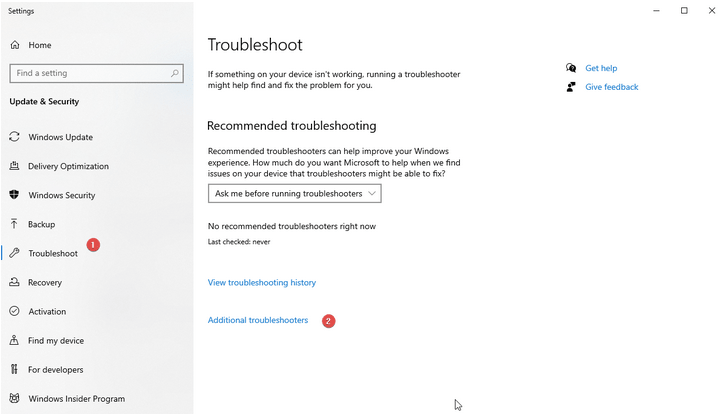
ane. Geben Sie in der Windows-Suchleiste Problembehandlung ein. Wählen Sie Fehlerbehebungseinstellungen aus.
2. Wählen Sie als nächstes im linken Bereich Problembehandlung > wählen Sie Zusätzliche Problembehandlungen
3. Suchen Sie hier nach der Option Drucker, wählen Sie sie aus und klicken Sie auf Problembehandlung ausführen
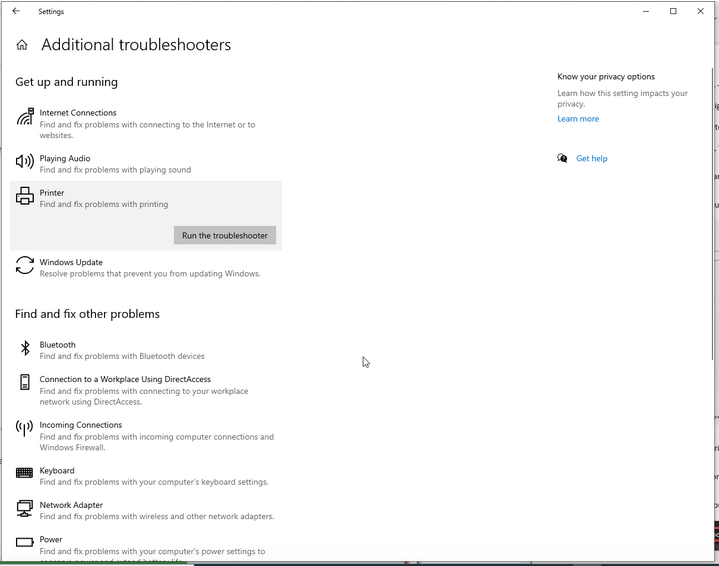
4. Warten Sie, bis der Vorgang abgeschlossen ist. Wenn der Troubleshooter ein Problem mit dem Druckertreiber feststellt, können Sie diesen Fix anwenden, darauf klicken und den Anweisungen auf dem Bildschirm folgen, um den Vorgang zu reparieren.
five. Starten Sie das Arrangement neu. Das Problem mit dem nicht funktionierenden Canon MG3650 Wi-Fi sollte jetzt behoben sein. Wenn nicht, gehen wir zum nächsten Schritt über.
Methode 3 – Deaktivieren Sie das Sicherheitstool von Drittanbietern
Häufig beeinträchtigen strenge Sicherheitsmaßnahmen von Antiviren-Tools zum Schutz des Systems und der Daten vor Malware und anderen böswilligen Angriffen dice Funktion von Wi-Fi-Druckern. Um sicherzustellen, dass dies hier nicht der Fall ist, empfehlen wir daher, die Firewall zu deaktivieren und dice Sicherheitssuite zu deinstallieren. Dies hilft zu beheben, dass der Drucker keine Verbindung zu Wi-Fi herstellt, Canon Pixma MG3650 Problem.
Um dice Sicherheitsanwendung zu deinstallieren, können Sie entweder den besten Deinstallationsmanager für Windows verwenden oder die manuellen Schritte ausführen:
- Drücken Sie Windows + R
- Geben Sie appwiz.cpl ein
- Dies öffnet das Fenster Program & Funktionen. Suchen Sie hier nach dem Sicherheitstool eines Drittanbieters, das auf Ihrem Windows installiert ist und ausgeführt wird.
- Wählen Sie es > Deinstallieren, warten Sie, bis der Vorgang abgeschlossen ist.
- Starten Sie den PC neu und versuchen Sie dann, eine Verbindung zum Cannot MG3650 herzustellen.
Methode 4 – Aktualisieren Sie Canon und Wi-Fi-Treiber
Veraltete und beschädigte Treiber sind der Hauptgrund für viele Windows-Probleme. Um sicherzustellen, dass sie kein Trouble verursachen, aktualisieren Sie hier sowohl den Canon-Drucker als auch den Wi-Fi-Treiber. Sie können dies manuell tun, indem Sie die Website des Herstellers besuchen. Wenn Sie sich jedoch nicht and so viel Mühe machen möchten, verwenden Sie Smart Driver Care – den ultimativen Treiber-Updater für Windows.
1. Laden Sie Smart Driver Intendance herunter und installieren Sie es
2. Führen Sie den besten Treiber-Updater aus.
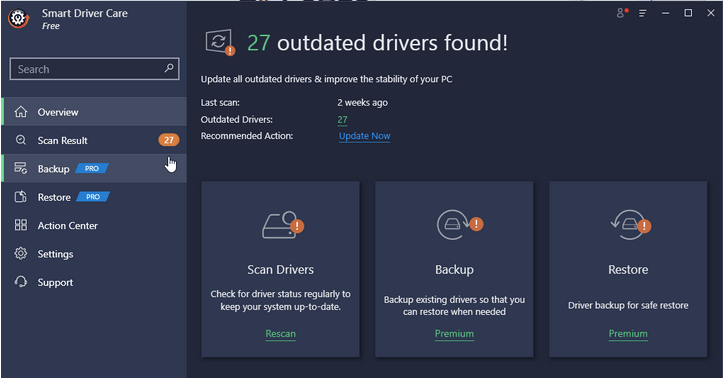
three. Klicken Sie auf Jetzt scannen und warten Sie, bis der Scan abgeschlossen ist.
four. Sobald Sie fertig sind, aktualisieren Sie sowohl die Wi-Fi- als auch dice Canon-Treiber, indem Sie auf die Option Treiber aktualisieren klicken.
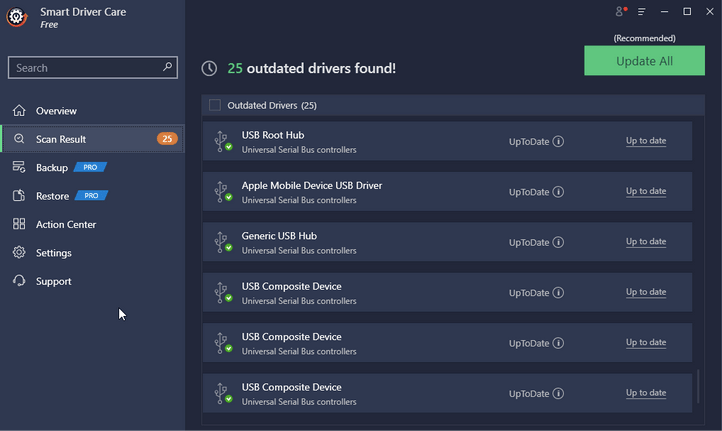
Hinweis: Wenn Sie alle veralteten Treiber auf einmal aktualisieren möchten, müssen Sie auf dice Pro-Version aktualisieren.
5. Starten Sie das System neu und versuchen Sie dann, den Drucker mit dem Netzwerk zu verbinden. Sie sollten keine Probleme haben.
Methode 5 – Deinstallieren Sie den Canon-Treiber über DELDRV64.EXE
Wenn keiner der Schritte bisher funktioniert lid, versuchen Sie es mit der von Catechism-Technikern verwendeten Fehlerbehebungsmethode.
Hinweis: Um die unten beschriebenen Schritte auszuführen, müssen Sie den Druckertreiber deinstallieren, den WEP-Schlüssel in den Drucker einstecken und dann den Canon-Treiber von der offiziellen Seite neu installieren.
- Drücken Sie Windows + R
- Geben Sie DELDRV64.EXE > Ok ein
- Dies öffnet das Uninstaller von Canon, folgt den Anweisungen auf dem Bildschirm und entfernt den Treiber. Starten Sie das System neu, um den Vorgang abzuschließen.
- Geben Sie am Drucker den WEP-Schlüssel (Passwort) des WLANs ein und stellen Sie sicher, dass es mit dem Heimnetzwerk verbunden ist.
- Besuch dice offizielle Seite um den neuesten Treiber herunterzuladen.
- Starten Sie das Installationsprogramm und befolgen Sie dice Anweisungen auf dem Bildschirm, um den Vorgang abzuschließen, starten Sie das Organization neu und prüfen Sie, ob das Problem behoben ist oder nicht.
Dies sollte dazu beitragen, dass mein Canon MG3650 keine Verbindung zum Wi-Fi-Problem herstellt.
Falls dies nicht funktioniert, versuchen Sie, die drahtlose Verbindung zu überprüfen.
Methode 6 – Überprüfen Sie die drahtlose Netzwerkverbindung
Probleme mit der drahtlosen Konnektivität verhindern auch, dass Ihr Canon-Drucker mit dem WLAN verbunden wird. Um sicherzustellen, dass das Problem nicht auf eine Verbindung zurückzuführen ist, versuchen Sie die folgenden Tipps:
- Überprüfen Sie, ob Wi-Fi auf allen verbundenen Geräten funktioniert.
- Die Konnektivität sollte nicht eingeschränkt werden.
- Die Internetgeschwindigkeit sollte verzögerungsfrei sein.
- Wi-Fi-Netzwerke auf Canon-Druckern müssen aktiviert sein und dürfen nicht eingeschränkt werden.
- Richtige Canon-Drucker sollten hinzugefügt und als Standard eingestellt werden.
- Das Organisation sollte sich nicht im „Flugzeugmodus" befinden und der Router muss sich in der Nähe des Geräts befinden.
- Bei der Verwendung einer drahtlosen Verbindung sollte „Über Drahtlos verbinden" ausgewählt werden.
Methode 7 – WLAN-Netzwerk neu starten
Manchmal funktioniert die einfachste Aktion, um ein schwerwiegendes technisches Problem zu beheben. Wenn alles bisher eine Enttäuschung war, versuchen Sie, das WLAN neu zu starten.
- Trennen Sie dice Stromversorgung von Ihrem Router und Modem.
- Warten Sie mindestens 30 Sekunden.
- Schalten Sie den Router und das Modem wieder ein, warten Sie, bis dice Lichter stabil sind
Unsere letzten Gedanken
Wenn wir Probleme mit dem Drucker, Router oder der Konnektivität haben, verpassen wir often die einfachste Lösung, dh den Neustart des Geräts und des Wi-Fi. Wenn Sie jedoch auf ein Netzwerkproblem stoßen, müssen Sie zuerst Wi-Fi neu starten und dann versuchen, eine Verbindung herzustellen. Wenn dies nicht hilft, können Sie zu technischen Korrekturen übergehen.
Um die Probleme mit der Canon MG3650 Wi-Fi-Verbindung zu beheben, haben wir eingehend recherchiert und versucht, die praktikablen Lösungen zu finden. Wir hoffen, dass Ihnen das Lesen des Beitrags gefallen hat und werden dice Lösung ausprobieren. Lassen Sie uns im Kommentarbereich wissen, welche Methode für Sie funktioniert hat. Auch wenn Sie möchten, dass wir ein anderes technisches Problem lösen, können Sie uns dies gerne mitteilen.
FAQ –
Warum verbindet sich mein Canon-Drucker nicht mit meinem WLAN?
Es kann mehrere Gründe geben, aus denen der Canon MG3650-Drucker nicht mit dem WLAN verbunden ist. Die häufigsten Gründe von allen sind unten aufgeführt:
- Canon Pixma MG3650 ist nicht als Standarddrucker eingestellt.
- Der Drucker ist weder eingeschaltet noch mit dem WLAN verbunden.
- Die Firewall blockiert die Verbindungsanfrage.
- Veralteter Treiber
Um all diese Probleme zu beheben, müssen Sie Windows optimieren und optimieren. Dazu können Sie mit dem Advanced PC Cleanup den besten Windows-Optimierer verwenden. Wenn Sie jedoch nach einem eigenständigen Tool zum Aktualisieren von Treibern suchen, versuchen Sie es mit Smart Commuter Care – einem effektiven Ein-Klick-Treiber-Updater.
Warum verbindet sich mein kabelloser Drucker nicht mit dem WLAN?
Da Ihr drahtloser Drucker keine Verbindung zum WLAN herstellen kann, scheint es –
- Der Drucker ist nicht mit dem Netzwerk verbunden und umgekehrt ist der Computer nicht mit dem Netzwerk verbunden
- Sie verwenden entweder ein VPN oder ein Sicherheitstool wie die Windows-Firewall blockiert dice Verbindung
- Veralteter Canon Druckertreiber
Um diese Probleme zu beheben, können Sie versuchen, die Druckerproblembehandlung auszuführen, die Wireless-Konnektivität zu überprüfen, das WLAN neu zu starten und die veralteten Druckertreiber zu aktualisieren.
Wie kann ich meinen Catechism-Drucker dazu bringen, meinen neuen Router zu erkennen?
Führen Sie die folgenden Schritte aus, um den Catechism-Drucker mit dem neuen Router zu verbinden:
one. Schalten Sie den Drucker ein
2. Wählen Sie auf dem Startbildschirm Setup > Einstellungen > Geräteeinstellungen > LAN-Einstellungen > Wireless Directly > Wireless Direct aktiv/inaktiv.
3. Wählen Sie EIN. Bestätigen Sie die Aktion, wenn Sie dazu aufgefordert werden, indem Sie auf Ja klicken.
4. Richten Sie die notwendigen Einstellungen ein wie:
- Die Druckerkennung (SSID).
5. Sie sehen nun den Namen des Wi-Fi-kompatiblen Geräts, das Ihren Drucker verbindet.
Source: https://toxl.online/so-beheben-sie-dass-canon-mg3650-in-windows-10-keine-verbindung-zum-wi-fi-herstellt/
Posted by: harveyterfew1943.blogspot.com
0 Response to "Canon Drucker Mg3650 Mit Wlan Verbinden"
Post a Comment