

How To Set Up An Email Template In Zoho Crm
Menggunakan Templat
Daftar Isi
- Membuat Templat
- Membuat Templat di Komposer E-mail
- Membuat Templat dari binder Templat
- Mengategorikan Templat dari Komposer Email
- Memodifikasi Templat yang disimpan
- Menyisipkan Templat
- Templat CRM
Anda dapat menggunakan templat untuk mengirim e-mail dalam format yang telah ditentukan tanpa harus mengulangi pemformatan berulang kali. Ini berguna bagi organisasi untuk membakukan e-mail mereka di seluruh organisasi. Anda juga dapat mengategorikan templat ke preferensi Anda untuk melihatnya dengan mudah.
Membuat Templat
Membuat Templat di Komposer Email:
- Login ke Zoho Postal service
- Klik New Mail (Email Baru) untuk membuat templat electronic mail baru.
- Berikan Subjek - Nama templat akan sama dengan Subjek yang Anda berikan di sini.
- Ketikkan konten email yang diperlukan.
- Anda dapat membuat format yang diperlukan untuk konten email.
- Pilih daftar menurun di dekat Salve (Simpan) untuk memilih opsi Save Template (Simpan Templat).
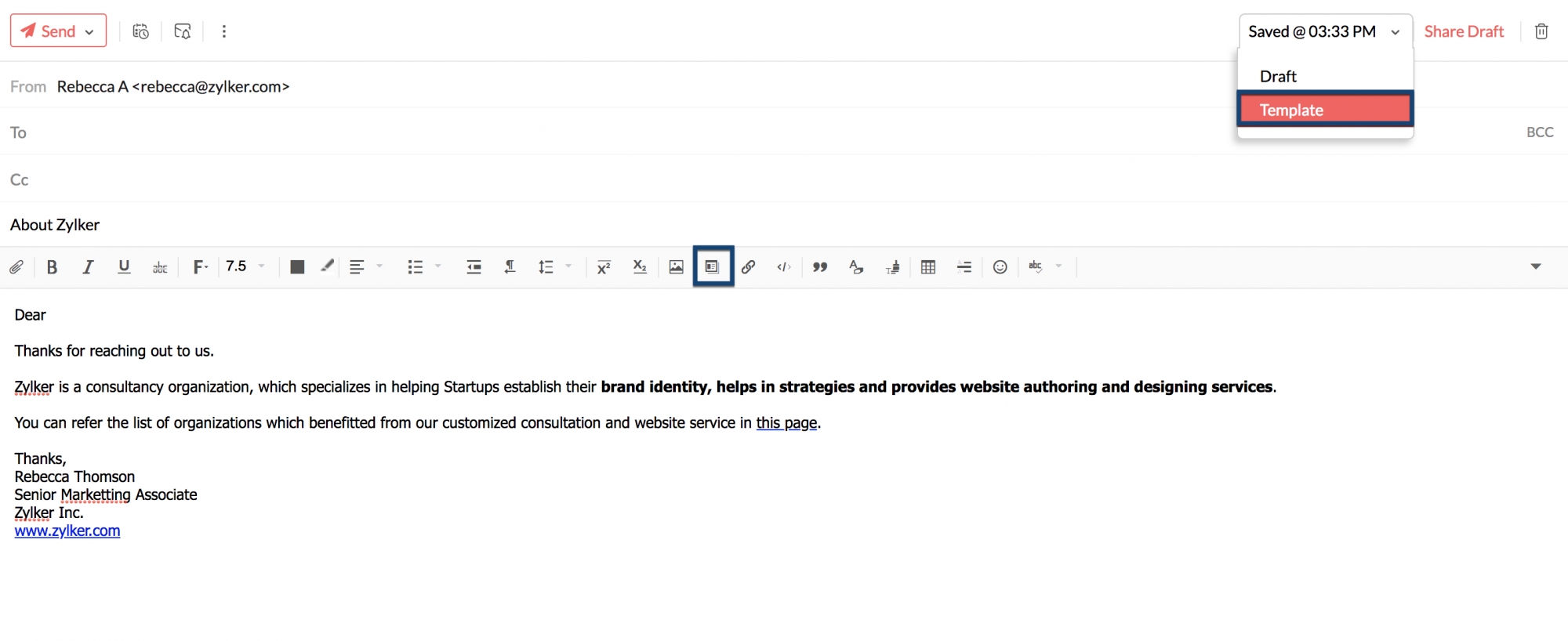
- Pesan akan disimpan di folder Templates (Templat) di bawah kategori 'All Templates (Semua Templat)' secara default.
Membuat Templat dari folder Templat:
- Arahkan ke folder Templates (Templat).
- Klik 'Create Template (Buat Templat)'.
- Berikan judul dan konten email di bidang masing-masing dan buat perubahan format jika perlu. (Judul yang disediakan dalam templat akan muncul sebagai subjek email.)
- Klik pada daftar menurun SelectCategory (Pilih Kategori) untuk memilih atau membuat kategori.
- Klik 'Salve (Simpan)' untuk menyimpan templat.
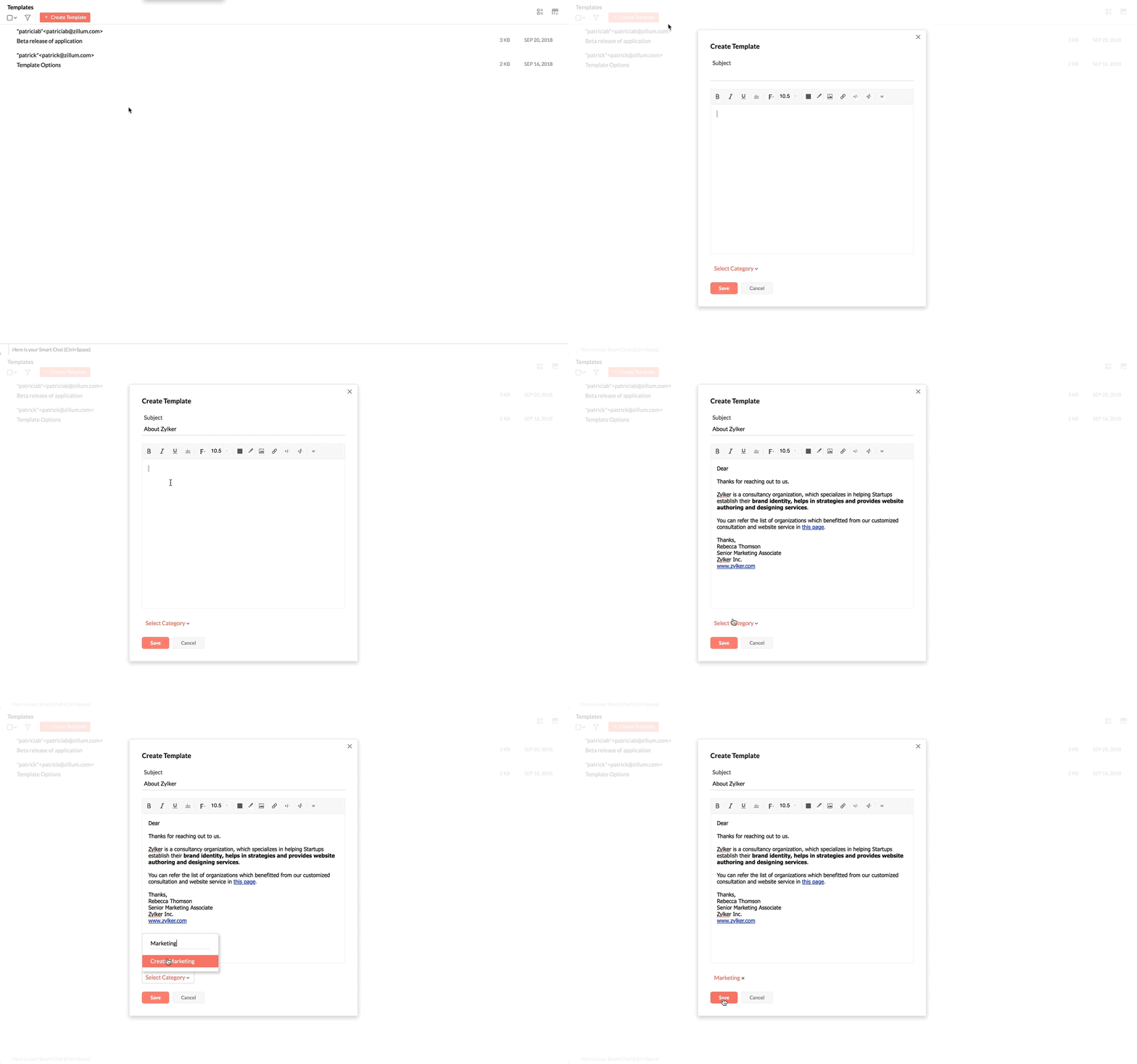
- Pesan akan disimpan di folder Templates (Templat) di bawah Category (Kategori) yang disediakan.
Mengategorikan Templat dari Komposer Email
Setelah templat disimpan, Anda dapat mengategorikannya dari komposer menggunakan opsiInsert template (Sisipkan templat) di card opsi pemformatan.
Membuat kategori menggunakan opsi '+' di jendela pop-up. Setelah selesai, Anda cukup menarik dan meletakkan templat ke dalamnya (Anda dapat memilih beberapa templat untuk menarik dan meletakkan ke dalam kategori). Anda juga dapat mengedit atau menghapus kategori dengan opsi terkait yang tersedia saat Anda mengarahkan kursor ke sana.
Templat dapat disimpan di lebih dari satu kategori. Klik nama kategori yang tersedia di pratinjau templat dan pilih kotak centang dari kategori tempat Anda ingin menyimpan templat.
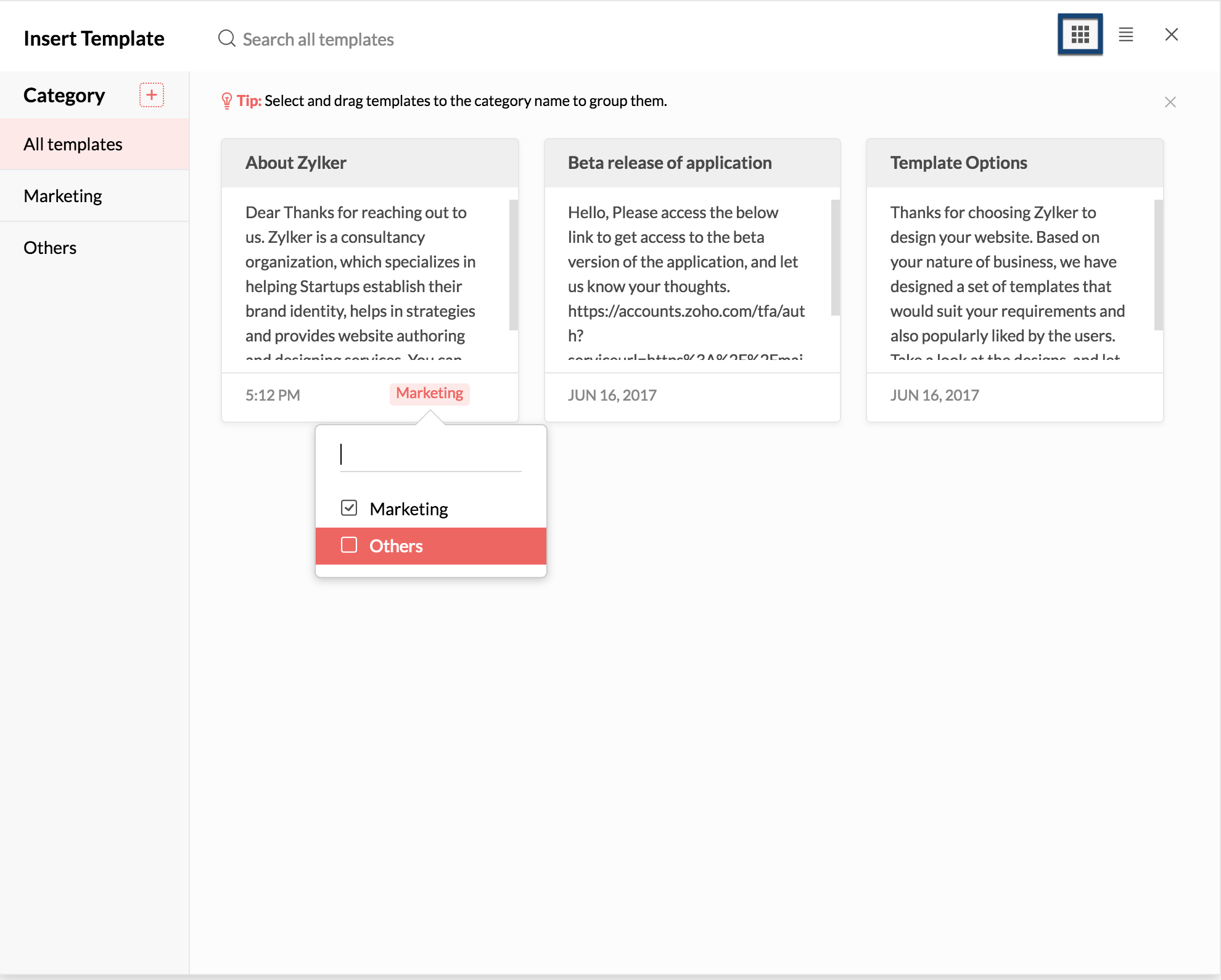
Catatan: Templat ditampilkan dalam tampilan daftar secara default. Anda dapat mengubahnya dengan mengeklik ikon 'Thumbnail view (Tampilan gambar mini)'.
Mengubah Templat yang disimpan
Dari folder Templates (Templat)
- Navigasi ke folder Templates (Templat).
- Semua templat yang disimpan akan dicantumkan.
- Pilih pesan yang ingin Anda gunakan, untuk membukanya di komposer.
- Setelah melakukan perubahan, klik 'Save Template (Simpan Templat)' dari daftar menurun Salvage Draft (Simpan Draf) di sisi kanan atas layar, untuk menimpa templat yang ada.
Dari Jendela Tulis
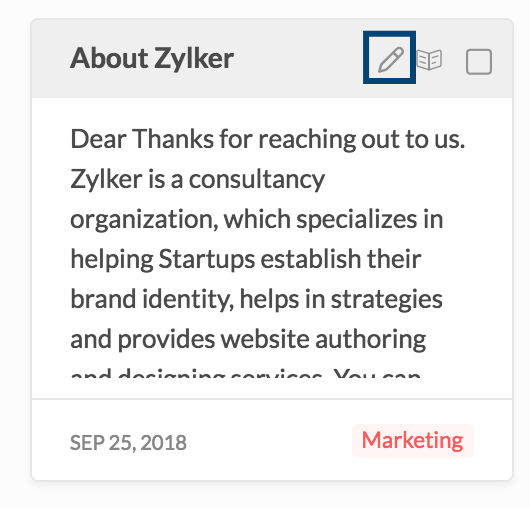
Anda juga dapat mengedit templat yang ada dari jendela Templates (Templat) di Compose editor (Editor tulis). Klik ikon Insert templat (Sisipkan templat)  dari opsi pemformatan. Buka kategori yang berisi templat yang ingin Anda edit dan klik ikon Edit templat yang relevan.
Menyisipkan Templat
- Anda dapat menyisipkan konten templat saat menulis e-mail.
- Klik ikon Insert template (Sisipkan templat) di opsi pemformatan.
- Anda akan melihat daftar templat dengan Subjek dan Pratinjau konten. Anda dapat menggunakan bilah pencarian atau menelusuri kategori untuk menemukan templat. (Jika Anda menggunakan bilah pencarian saat Anda berada dalam suatu kategori, hanya hasil templat dalam kategori tertentu yang akan tercantum).
- Pilih Templat yang relevan untuk menyisipkan Templat.
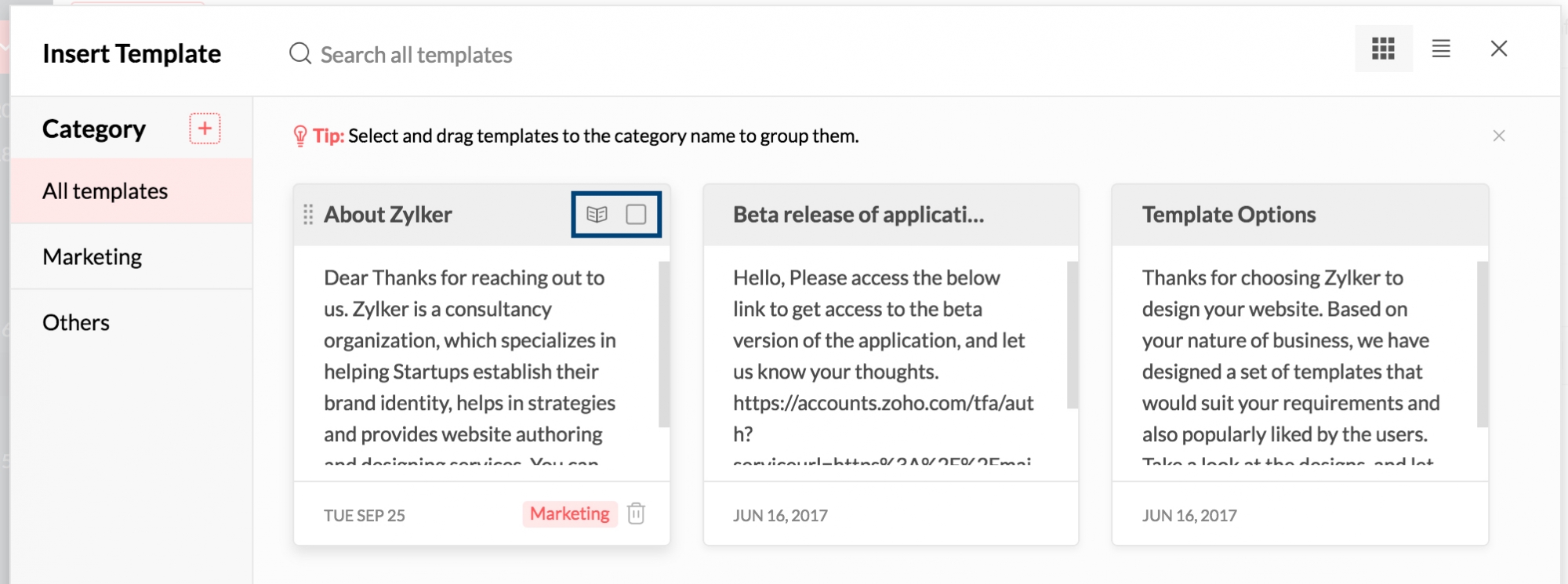
- Konten Templat yang dipilih akan disisipkan ke dalam pesan saat ini yang Anda buat.
Anda juga dapat mengeklik templat yang relevan dari daftar folder templat untuk menggunakan templat.
Catatan:
Klik pada ikon preview (pratinjau)  pada templat apa pun untuk melihat konten templat. Anda dapat mengeklik Insert (Sisipkan) dari pratinjau untuk menggunakan templat tertentu.
Templat CRM
Bersama templat Zoho Mail, Anda juga dapat melihat templat CRM Anda dari jendela Tulis. Kategori templat CRM default tercantum di bawah Mail service templates (Templat email) di jendela Template (Templat). (cuplikan layar)

How To Set Up An Email Template In Zoho Crm,
Source: https://www.zoho.com/mail/help/using-templates.html
Posted by: harveyterfew1943.blogspot.com
0 Response to "How To Set Up An Email Template In Zoho Crm"
Post a Comment